Безпека Windows:
Як новий продукт від незалежного розробника, програма може викликати попередження SmartScreen. Вона на 100% безпечна. Просто натисніть «Детальніше», а потім «Виконати в будь-якому випадку».
1. Що таке Invoice Master Pro і для кого він?
Це спеціалізована комп'ютерна програма (для Windows), створена практикуючим стоматологом спеціально для зубних техніків та зуботехнічних лабораторій. Вона дозволяє за секунди створювати інвойси, вести базу клінік та прайсів, контролювати борги, генерувати PDF-рахунки та звіти з можливістю відправки лікарям на email або друку.
2. Як працює безкоштовний пробний період?
Перший місяць користування — абсолютно безкоштовний! При першому запуску автоматично активується 30-денний пробний період з повним функціоналом (без жодних обмежень). Вам не потрібно вводити дані картки чи щось платити. Ви просто тестуєте програму. Якщо вона вам підходить — оформлюєте підписку після завершення тріалу. Або зв’яжіться через інтерфейс програми (Підтримка: пошта або телеграм) із розробником та придбайте річну ліцензію із знижкою.
3. Чи потрібен інтернет для роботи програми?
Так. Оскільки програма має систему підписок та автоматичних оновлень, для запуску потрібне підключення до інтернету (щоб перевірити статус вашої ліцензії). Також інтернет необхідний для відправки інвойсів на електронну пошту і копіювання резервної копії на Гугл диск (якщо обрано).
4. Що за QR-код внизу PDF-інвойсу?
Там розміщено реквізити для оплати та зразок QR-коду. Ви можете легко замінити його на власний QR-код вашого банку. Для цього просто збережіть картинку вашого коду в папку програми, давши їй таку ж назву, як у оригінального файлу (із заміною старого). Це дозволить лікарям оплачувати рахунки в один клік сканером смартфона. Якщо ви просто видалите картинку QR-коду з папки — вона не буде відображатися в інвойсах.
5. Як оновлювати програму?
Invoice Master Pro має вбудовану систему оновлень. Коли виходить нова версія, програма сама повідомить вас при запуску і запропонує "Завантажити та оновити". Важливо: Після завершення завантаження необхідно закрити програму (натиснути хрестик), щоб система змогла застосувати нові файли.
6. Що робити, якщо мені бракує певної функції?
Для цього зв’яжіться із підтримкою (пошта або телеграм) і ми постараємось додати необхідне.
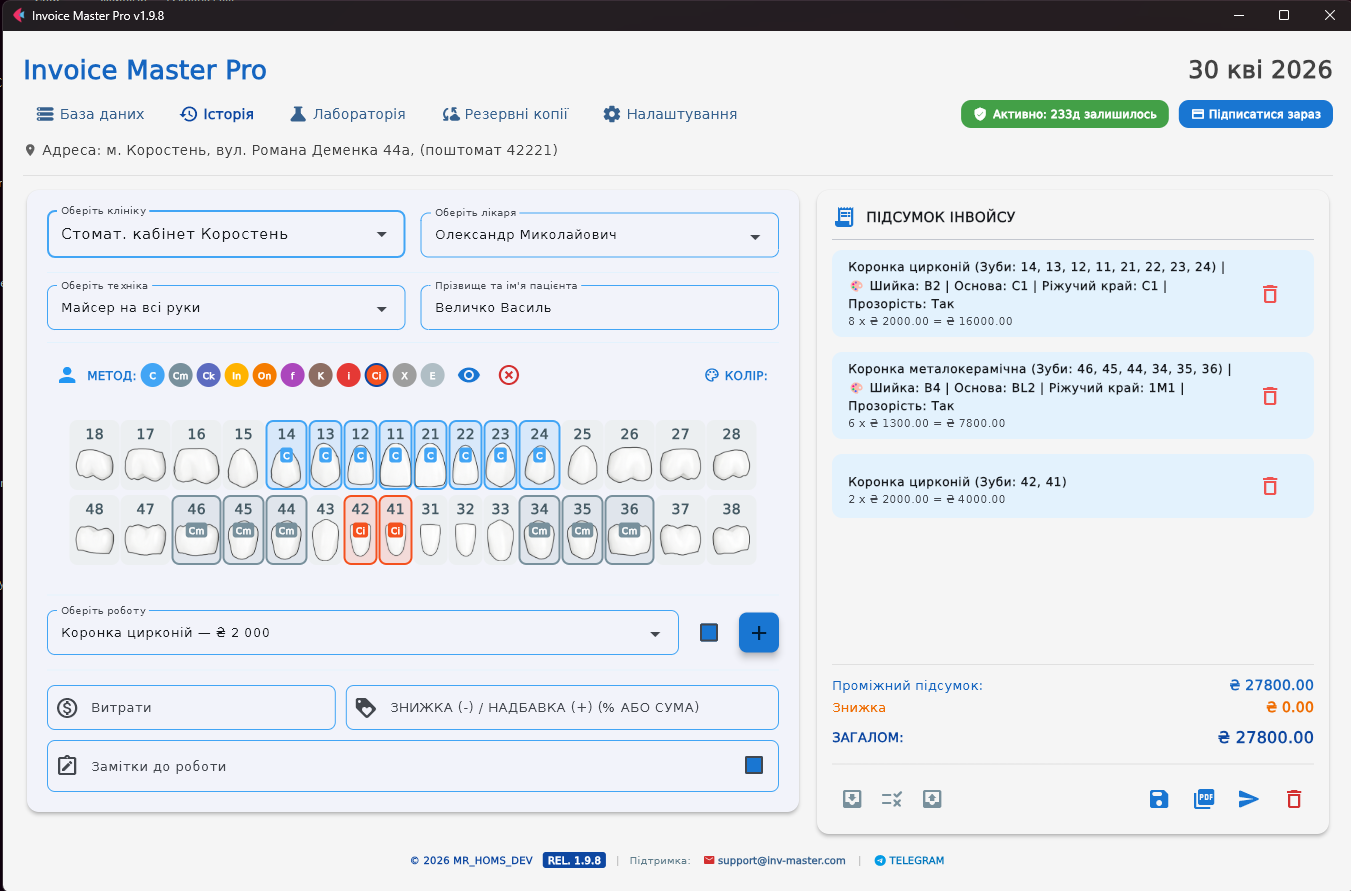
1. Як швидко створити інвойс? Процес займає лічені секунди:
2. Для чого потрібні поля "Витрати" та "Замітки до роботи"? Ці поля створені виключно для вашої внутрішньої бухгалтерії.
3. Як зробити знижку або надбавку?
У полі "Знижка (-) / Надбавка (+)" ви можете ввести суму (наприклад, 200) або відсоток (наприклад, 10%). Якщо ви хочете зробити знижку, поставте мінус (-200), якщо надбавку за терміновість — плюс (+200). Програма автоматично перерахує фінальну суму.
4. Що за QR-код внизу PDF-інвойсу?
Там розміщено реквізити для оплати та зразок QR-коду. Ви можете легко замінити його на власний QR-код вашого банку (в папці програми) – просто перейменуйте ваш код так, як названо оригінальний та замініть старий на ваш, щоб лікарі могли оплачувати рахунки в один клік сканером смартфона. Якщо ви видалите картинку QR-коду з папки — вона просто не буде відображатися в інвойсах.
1. Як знайти потрібний інвойс чи перевірити борги?
Вкладка "Історія" — це мозок програми. За замовчуванням тут відображаються всі роботи за поточний місяць (перемикати місяці можна стрілочками зверху). Ви можете використовувати рядок пошуку, щоб миттєво знайти роботу за прізвищем пацієнта, назвою клініки, лікарем або номером інвойсу. Пошук також працює як розумний фільтр і підтримує складні запити через крапку з комою ( ; ). Наприклад, якщо ввести назва клініки; ім'я техніка, програма миттєво відфільтрує результати відразу за обома критеріями.
2. Як працюють верхні картки (Оплачено, Борг, Знижки)?
Ці картки не лише показують загальну статистику за поточний місяць, але й працюють як навігаційні фільтри. Якщо ви натиснете на картку "БОРГ", таблиця відфільтрується і покаже лише ті інвойси, які ще не оплачені.
3. Як відмітити інвойс як "Оплачений"?
У першій колонці таблиці є відповідні чекбокси. Просто натисніть на потрібний, щоб змінити статус. Програма обов'язково запитає підтвердження ("Ви дійсно хочете позначити це як ОПЛАЧЕНО?"), щоб уникнути випадкових кліків.
4. Як зробити зведений звіт для клініки за місяць?
1. Як найшвидше заповнити програму своїми клініками та цінами? Найефективніший спосіб — через Excel!
2. Як налаштувати відправку інвойсів прямо з програми?
Перейдіть у "Менеджер бази даних" -> "Профіль лабораторії". Введіть ваш робочий Email. Якщо використовуєте Gmail, вам потрібно створити "Пароль додатка" у налаштуваннях безпеки вашого Google-акаунта (16-значний код) і вставити його в програму. Звичайний пароль від пошти не підійде.
3. Як змінити валюту або систему нумерації зубів?
На головному екрані натисніть "Налаштування" (іконка шестірні). Там ви можете обрати мову інтерфейсу, символ валюти (₴, $, €, £) та систему нумерації зубів: Американську (1-32) або Міжнародну ISO (18-48).
1. Де фізично зберігаються мої прайси та історія робіт?
Усі бази даних зберігаються виключно локально на вашому комп'ютері. Ми не маємо доступу до ваших даних, вони не завантажуються на наші сервери. Конфіденційність ваших пацієнтів та фінансів гарантована на 100%.
2. Що буде, якщо мій комп'ютер зламається? Як не втратити базу?
Програма автоматично щодня робить копію вашої бази даних при першому запуску (зберігаються копії за останні 30 днів). Ми наполегливо рекомендуємо у вкладці "Резервні копії" обрати "Особиста хмара (Google Drive)". У цьому випадку програма зберігатиме бекапи прямо на ваш Гугл Диск. Якщо ПК зламається, ваші дані залишаться в повній безпеці у хмарі.
3. Як відновити дані на новому комп'ютері?
Встановіть програму на новий ПК, зайдіть у вкладку "Резервні копії", оберіть зі списку файл потрібного бекапу і натисніть "Відновити". Після перезапуску програми всі ваші клініки, налаштування та історія інвойсів будуть повністю відновлені!
Завантажте програму, щоб автоматично розпочати 30-денний безкоштовний пробний період.
Всі функції без обмежень.
Ваш 30-денний пробний період активується автоматично при першому запуску. Поверніться сюди через меню програми, щоб оформити підписку, коли будете готові.